Instalar Orihai
La aplicación es gratuita. Crea una cuenta, inicia sesión, y escribe con Orihai AI, los modelos gestionados, sin configurar nada; gratuita mientras esté en beta. También funciona con tu propia clave de proveedor de modelos.
Cómo conseguirla#
El instalador está en orihai.com/download. Ejecútalo; se instala solo para tu usuario y no pide administrador.
De dónde descargarla, y de ningún otro sitio#
Orihai se publica en un único sitio: orihai.com/download, que sirve el archivo desde downloads.orihai.com. Ningún otro sitio es nuestro.
Si encuentras un instalador de Orihai en un portal de descargas, un mirror, un torrent, una web de compartir archivos o un repositorio que no sea el nuestro, no lo ejecutes. Nosotros no publicamos ahí y no podemos responder de lo que le hayan hecho al archivo. Una aplicación a la que le das tus claves de proveedor es justo el tipo de programa con el que conviene tener cuidado.
Lo mismo vale para quien te lo envíe. Descárgalo tú, desde la dirección de arriba.
Cada versión que publicamos lleva su suma SHA-256 impresa al lado en la página de descarga, así que un archivo que ya tengas se puede comprobar contra lo que de verdad publicamos.
El instalador#
Un único archivo, orihai-setup-<versión>.exe, de unos 14 MB. Al ejecutarlo, Orihai se instala solo para tu usuario: sin administrador, sin aviso de UAC y sin escribir nada fuera de tu propio perfil.
Añade Orihai al menú Inicio, y al escritorio si marcas esa casilla. Instalar una versión nueva sobre otra anterior la sustituye, no deja dos copias.
Se desinstala como cualquier programa de Windows, desde Configuración o el menú Inicio. Primero quita la aplicación y después pregunta una vez si quieres borrar también tus historias y ajustes. La opción por defecto es que no. Tus copias de seguridad se conservan, elijas lo que elijas.
La pantalla roja#
Puede que Windows muestre una pantalla roja la primera vez que ejecutes el instalador:
Windows protegió su PC Microsoft Defender SmartScreen impidió el inicio de una aplicación desconocida.
Elige Más información y luego Ejecutar de todas formas. El segundo botón solo aparece cuando pulsas el primero, que es el paso que casi todo el mundo se salta.
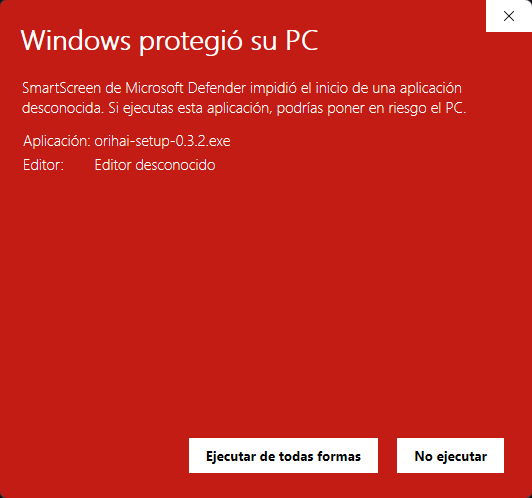
Es SmartScreen, no una descarga corrupta ni fallida. Aparece con aplicaciones que aún no ha visto lo suficiente como para reconocerlas, y cada versión nueva empieza otra vez de cero.
Si quieres comprobar el archivo antes de ejecutarlo, en orihai.com/download está su suma SHA-256. Compárala con:
Get-FileHash orihai-setup-<versión>.exe -Algorithm SHA256
La aplicación te avisa cuando hay una versión más reciente: Ayuda → Acerca de muestra la versión que tienes, y debajo la línea que aparece cuando se ha publicado una nueva.
Qué necesita#
Windows 10 o posterior, de 64 bits (x86-64). No está publicada para Windows en ARM, macOS ni Linux.
La descarga es una única aplicación, de unos 14 MB.
No necesita ningún runtime instalado aparte, ningún servicio ejecutándose en segundo plano, y ninguna cuenta, salvo que elijas la IA gestionada, que es la única modalidad que tiene una.
Dónde viven tus datos#
Una carpeta, bajo tu perfil de usuario de Windows, con tres cosas: orihai.sqlite, una carpeta images para lo que haya generado un backend de ilustración, y la posición de la ventana.
Ajustes tiene un botón Abrir carpeta que te lleva directamente allí, lo que es más fácil que recordar la ruta.
No se escribe en ningún otro sitio de tu máquina, y no se escribe nada fuera de esa carpeta.
Hacer una copia de seguridad#
Una copia de seguridad es una copia del archivo. Ajustes tiene Hacer copia ahora, que te hace una, y Restaurar desde una copia, que sustituye tus datos actuales por ella.
Restaurar sustituye. No es una fusión, y la confirmación lo dice: por eso el botón se llama Sustituir mis datos y no Restaurar.
Llevarlo a otra máquina#
La copia y la restauración consisten en copiar una base de datos sobre otra, que es lo correcto para una máquina y lo incorrecto para dos. Para mudarte usa Exportar datos en la máquina antigua e Importar datos en la nueva.
Importar fusiona con lo que ya haya en lugar de sustituirlo, así que importar en una máquina en la que ya has escrito conserva los dos conjuntos de historias.
Las claves no viajan. Se guardan en el almacén de credenciales de Windows y no en la base de datos, así que una exportación no las contiene y una importación no las trae: vuelve a dar de alta la misma clave en la máquina nueva y los perfiles que la usan funcionan como antes. Es deliberado: es también lo que impide que una base de datos que le pases a otra persona lleve dentro tu clave del proveedor.