Compartir escenarios
Un escenario se guarda como un solo archivo .orihai que puede abrir cualquiera que tenga Orihai. Tus historias se quedan en tu equipo.
Desde la versión 0.8.0
Compartir un escenario#
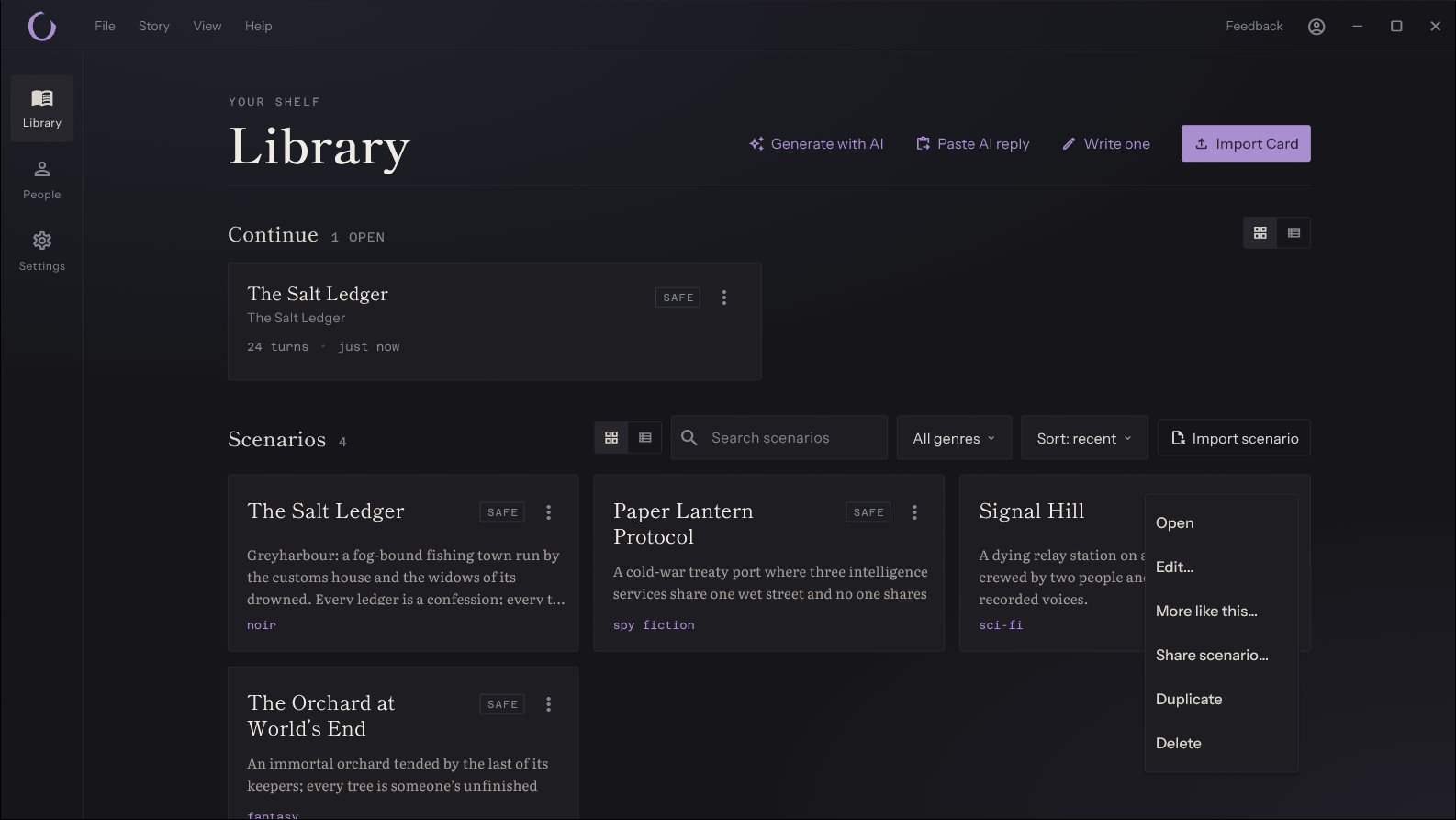
En la biblioteca, abre el menú de un escenario y elige Compartir escenario…. En el editor del escenario, elige Compartir. Elige dónde guardar el archivo. Lleva el nombre del escenario y termina en .orihai.
En el editor, Compartir guarda antes tus cambios en el escenario, así que el archivo contiene lo que ves.
Envía el archivo como quieras: por correo, en un chat o como descarga en una página web.
Qué contiene el archivo#
El archivo contiene el escenario tal como lo escribiste: su título, género, ficha del mundo, directrices de estilo, recordatorio de turno, clasificación y atribución, y cada personaje, escena inicial, entrada de lore y lugar.
Deja fuera tus historias y todo lo que una historia encontró o cambió mientras la jugabas, los personajes y lugares que siguen marcados como provisionales, tus personas, tu perfil de modelo y las imágenes de los personajes.
Si jugaste el escenario en una versión anterior de Orihai, la primera vez que lo compartes Orihai avisa de que el archivo puede incluir lo que esas historias encontraron o cambiaron. Elige Compartir para guardarlo igualmente, o Cancelar para revisar antes el reparto y los lugares.
Abrir un archivo de escenario#
Haz doble clic en un archivo .orihai. Orihai se abre, o pasa al frente si ya está en marcha, y muestra la vista previa de la importación.
También puedes arrastrar el archivo a la biblioteca, o elegir Ajustes, Datos, Importar datos….
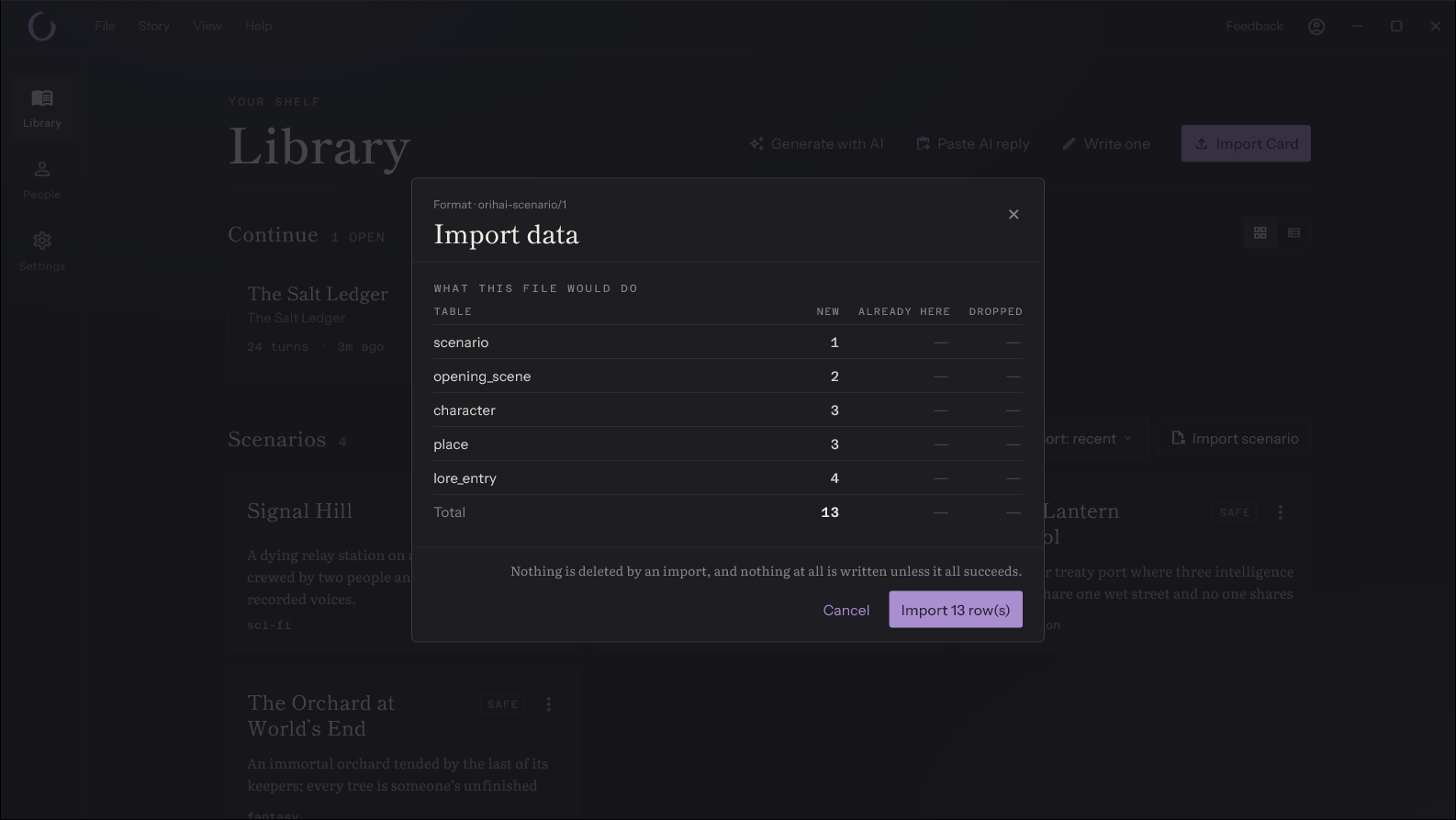
No se añade nada hasta que confirmas la vista previa. Cada importación añade un escenario nuevo, así que abrir el mismo archivo dos veces te deja dos copias.
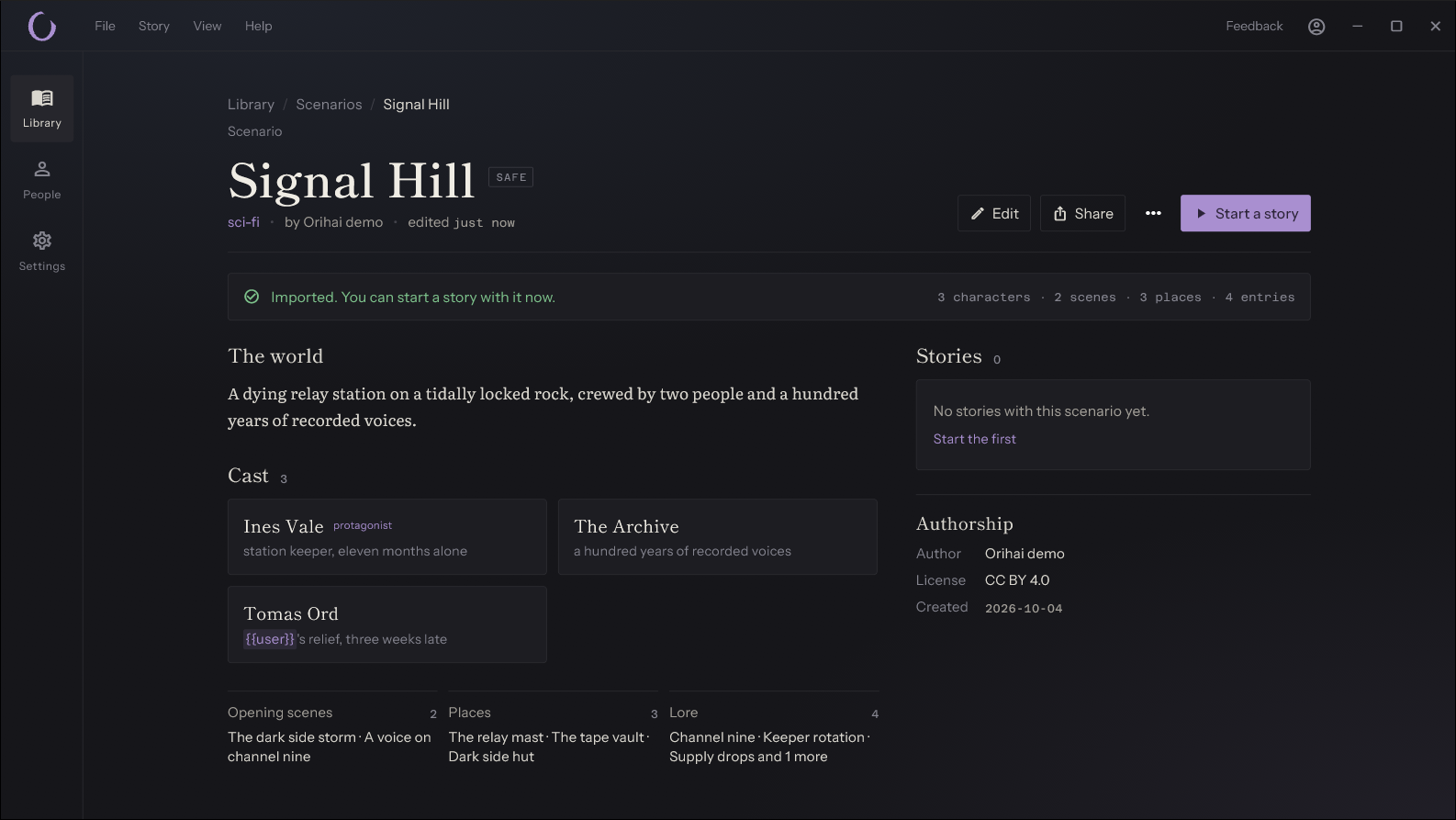
Tras la importación, Orihai abre la página del escenario nuevo, con un aviso de que se ha importado y de lo que contiene. Elige Empezar una historia para jugarlo.
Un archivo en una ruta de red (\servidor\recurso) se rechaza si lo abres con doble clic o lo sueltas en la biblioteca. Cópialo antes a tu equipo.
Abrir un enlace#
Un enlace que empieza por orihai://import?url= abre un escenario de orihai.ink. Tu navegador pregunta primero si quieres abrir Orihai; permítelo.
Orihai muestra entonces Abrir un escenario desde un enlace, con el nombre del sitio. Elige Descargar para traer el escenario y ver la vista previa de la importación.
Orihai solo abre enlaces de orihai.ink. Un enlace a cualquier otro sitio se rechaza antes de descargar nada, y también una redirección fuera de orihai.ink. Para compartir un escenario en cualquier otro sitio, envía el archivo .orihai.
Un enlace de orihai.ink también tiene que cumplir todo esto:
- La dirección usa https, y también cada redirección.
- El archivo es un escenario de 1 MB como mucho. Las exportaciones de datos y los zip se rechazan.
- El sitio responde en menos de 10 segundos, tras 3 redirecciones como mucho.
Los enlaces ignoran cualquier proxy del sistema.
Cuando un enlace falla, el mensaje dice por qué. Descarga el archivo con el navegador y ábrelo desde Orihai.